基本使用
基础功能
以哔哩哔哩视频为例,其他视频平台同理
获取视频地址 在
哔哩哔哩web 页面中,复制地址栏中的 视频地址,例如:https://www.bilibili.com/video/BV1NkoDYiEFM/
在
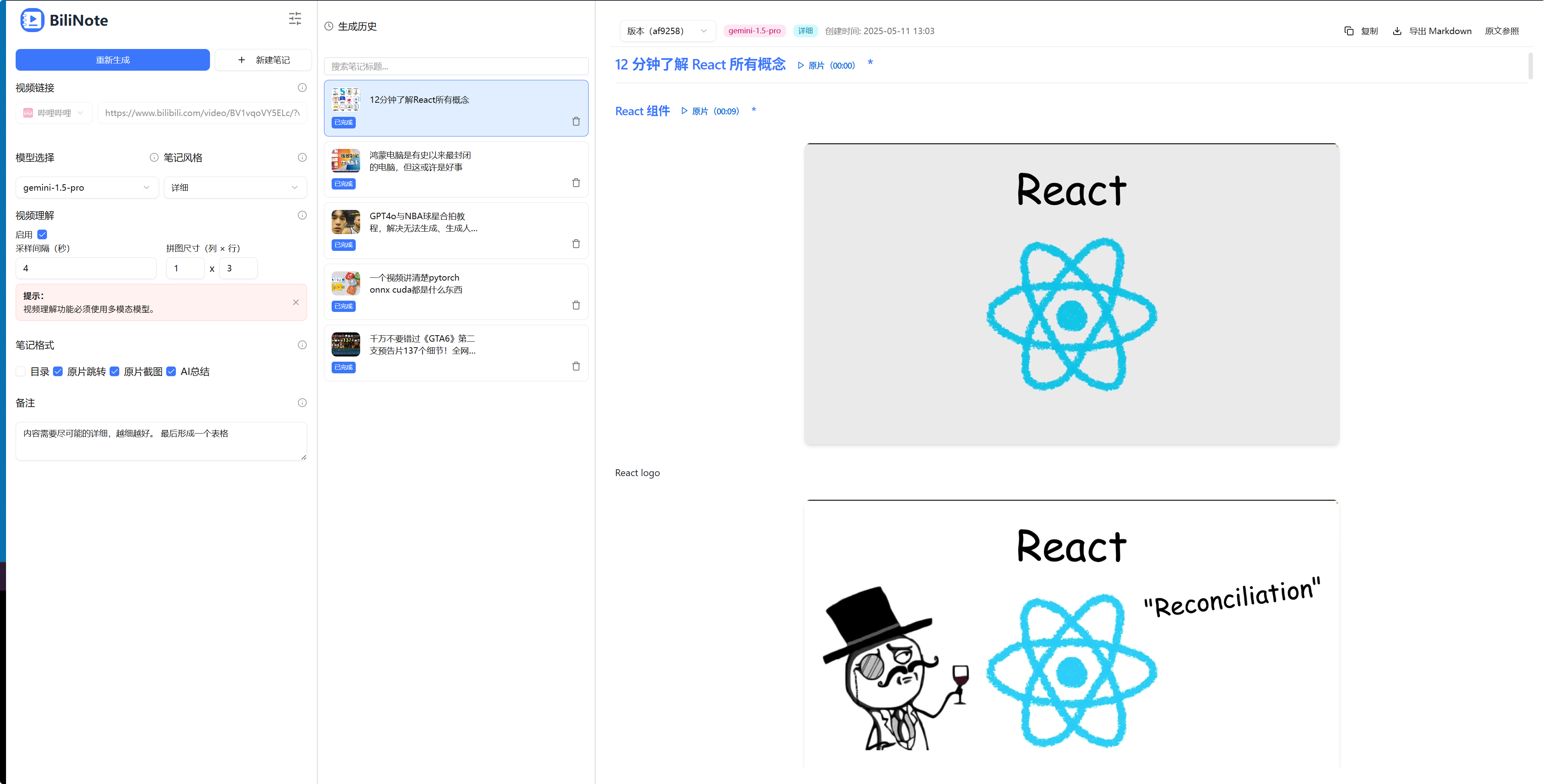
BiliNote前端界面,视频平台选择为哔哩哔哩,,在文本框中 输入视频地址。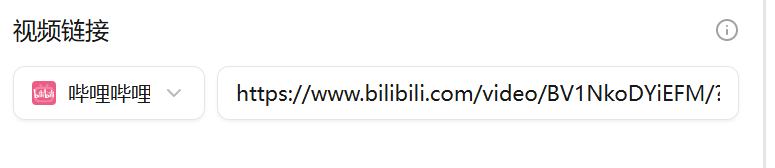
在
模型选择下拉框中选择之前配置好的模型
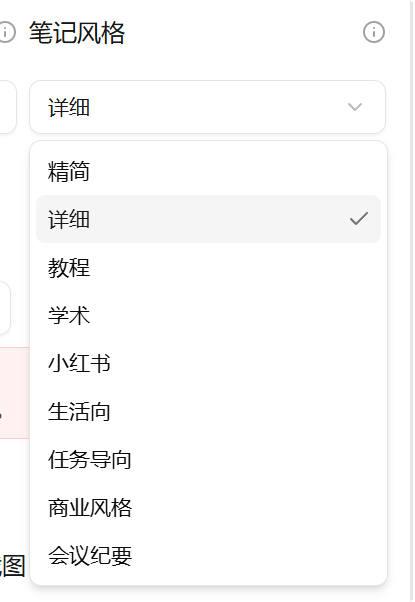
选择需要的笔记风格
点击最上方的生成笔记按钮,等待一段时间(具体时长取决于视频大小、语音识别时间以及大模型推理时间),即可看到生成的笔记。
视频理解
在 BiliNote 中,你可以选择两种笔记生成方式,分别适用于不同的视频内容和用户需求:
1. 纯文字理解(语音识别 + 大模型总结)
这是默认方式,流程如下:
- 将视频中的音频部分提取出来
- 使用语音识别模型(如 Whisper)将语音转写为文字
- 基于识别到的文字内容,调用语言大模型进行结构化总结、段落归纳和重点提取
适用场景
适合讲课视频、访谈、解说类视频,信息密度高、语言清晰。
2. 视频画面理解(多模态模型)
在开启 视频理解 功能时,系统会:
- 自动截取视频的关键帧(通过
采样间隔(秒)字段设置),并把视频帧做成拼图打上时间。(拼图大小通过拼图尺寸(列x行)字段设置) - 将这些图像发送给支持图像+文字的多模态大模型(如 Gemini、GPT-4o、Qwen-VL)
- 多模态模型会结合图像内容和语音文字,生成更丰富、更具视觉理解的笔记内容
适用场景
适合图文并重的视频,如 PPT 讲解、操作演示、旅游 vlog、美食制作等。
使用建议
| 类型 | 推荐模式 |
|---|---|
| 纯讲解视频 | 纯文字理解 |
| 图文混合视频 | 多模态理解 |
| 需要更高准确率 | 纯文字 + 多模态结合(未来将支持) |
注意
如需开启多模态模式,请确保你的模型支持多模态分析。
笔记风格
功能介绍
“笔记风格”是 BiliNote 提供的一项个性化笔记生成功能,用于控制 AI 生成笔记的表达方式和侧重点。通过选择不同的笔记风格,您可以让 BiliNote 根据您的需求,以不同的语气、详略程度和结构来撰写笔记。例如,您可以生成精简要点式的笔记,或以学术报告的语气呈现内容。
请注意,“笔记风格”不同于“笔记格式”。笔记格式指的是结构(是否生成目录、截图等),而笔记风格指的是语言表达与内容组织方式。两者可以同时配置。
可用风格类型
| 风格名称 | 描述 | 适用场景 |
|---|---|---|
| 精简风格 | 提炼视频要点,内容简洁明了 | 快速预览、效率阅读 |
| 详细风格 | 记录视频大部分细节,全面呈现 | 深度理解、学习总结 |
| 教程风格 | 针对教学内容优化,步骤清晰 | 教程类视频 |
| 学术风格 | 结构严谨,用词正式,引用理论 | 讲座、报告、科研类 |
| 小红书风格 | 活泼生动,使用流行表达 | 娱乐、美妆、生活分享 |
| 生活向风格 | 日常化语气,带有情感色彩 | vlog、纪录片类 |
| 任务导向风格 | 侧重待办、操作清单 | 工作流、项目管理 |
| 商业风格 | 商业逻辑清晰、表达精准 | 财经、市场分析类 |
| 会议纪要风格 | 结构标准、语言正式 | 会议总结、线上讨论 |
如何选择与切换风格
- 打开笔记生成页面;
- 在设置区域找到“笔记风格”下拉菜单;
- 选择所需风格(如“学术风格”、“小红书风格”等);
- 点击“生成笔记”按钮,AI 将按所选风格生成笔记;
- 可随时切换风格重新生成多个版本,历史记录保留。
配置方法
- 默认风格:为“精简风格”;
- 组合选项:风格可与截图、AI总结等其他选项组合;
- 无需代码配置:通过 UI 选择即可使用;
- 修改默认风格(高级):可在源码中更改默认值。
自定义风格(进阶)
方法一:备注字段自定义
在“备注”输入框中填写提示词,例如:
请用幽默诙谐的语言描述要点这会在现有风格提示后追加,AI 将进行自定义风格生成。
方法二:扩展风格列表(高级开发者)
- 在前端
src/constant/note.ts中添加新风格; - 在后端
app/gpt/prompt_builder.py中为该风格添加提示词逻辑; - 重新构建部署,风格即可出现在下拉菜单中。
示例演示
视频主题:如何提高学习效率
小红书风格
#### 如何提高学习效率
别再摆烂啦!学霸秘籍来啦🔥
✅ 制定计划超有成就感~
📵 拒绝手机诱惑,效率爆表!
💤 记得休息哦,效率才能持久在线~
多版本笔记共存
功能概述
BiliNote 支持同一个视频生成多个版本的笔记并共存保存。用户可以使用不同的笔记风格、模型、参数对同一个视频内容进行多次笔记生成,所有生成记录都会保存在任务详情中,并以“版本”形式组织和展示。
该功能允许用户反复尝试不同风格与格式,进行横向对比,或作为笔记迭代优化的依据,而无需担心覆盖原始内容。
应用场景举例
- 使用不同风格(如精简 vs 详细)生成多个版本进行比较;
- 视频更新后再次生成新笔记,保留历史记录;
- 使用不同模型(如 GPT-4 vs DeepSeek)测试效果差异;
- 在第一次生成结果不满意时,二次修改风格/备注并生成新版笔记。
如何使用
创建多版本笔记
- 打开某个视频的任务详情页面;
- 修改任意一个生成参数(如风格、模型、备注等);
- 点击“生成笔记”按钮;
- 系统会将该次生成作为一个新版本追加到该任务下,而不是覆盖原有笔记。
查看与切换版本
在任务详情页中:
- 页面将展示最新版本的笔记内容;
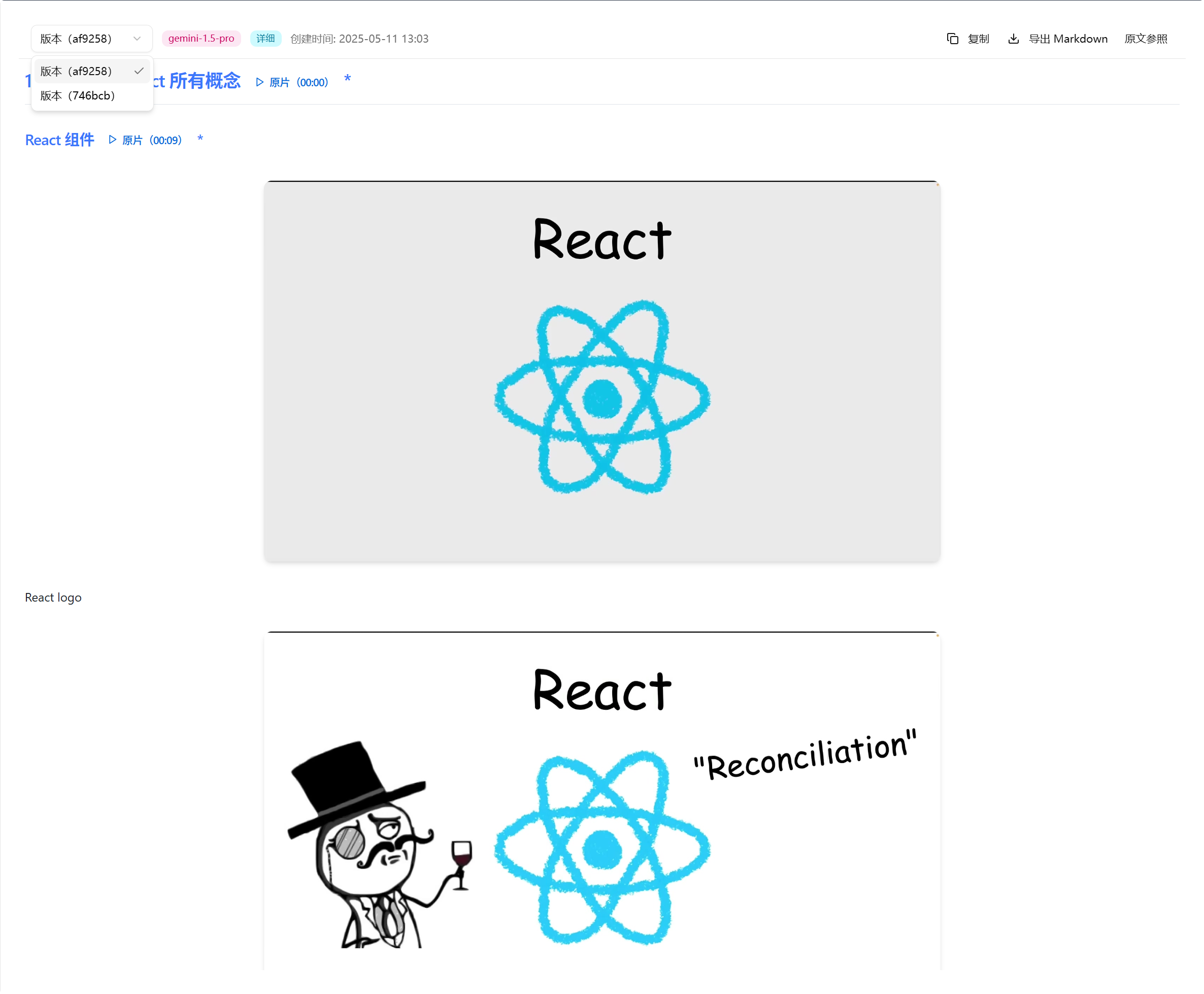
- 顶部或侧边将提供“版本列表”或“历史版本记录”,每个版本带有时间戳与参数标签;
- 点击任一版本即可切换查看不同版本内容;
- 每个版本都有独立的 ver_id,可用于后续导出、分享等操作。
注意事项
- 每次新生成笔记前无需删除旧版本,系统将自动保留所有版本;
- 如果希望覆盖旧版本,请在任务管理中手动删除对应版本;
- 多版本记录仅在同一个视频任务中生效,不会跨任务同步;
- 当前仅支持最多保留 10 个版本(如需扩展可配置)。
示例界面预览
原文参照功能
功能概述
“原文参照”是 BiliNote 提供的一项辅助功能,允许用户在阅读 AI 生成的笔记时,同时查看对应的原始视频转写文本,实现“笔记内容 ⇄ 原文”一一对应的对照式理解。该功能极大提高了笔记的可验证性与准确性,特别适合对细节要求高的学习、工作等严谨场景。
如何使用
前提要求
该功能依赖于完整的语音转写内容(Transcript),所以需要:
- 视频已完成语音转写;
- 当前模型支持逐段转写(如 FasterWhisper、OpenAI Whisper)。
查看方式
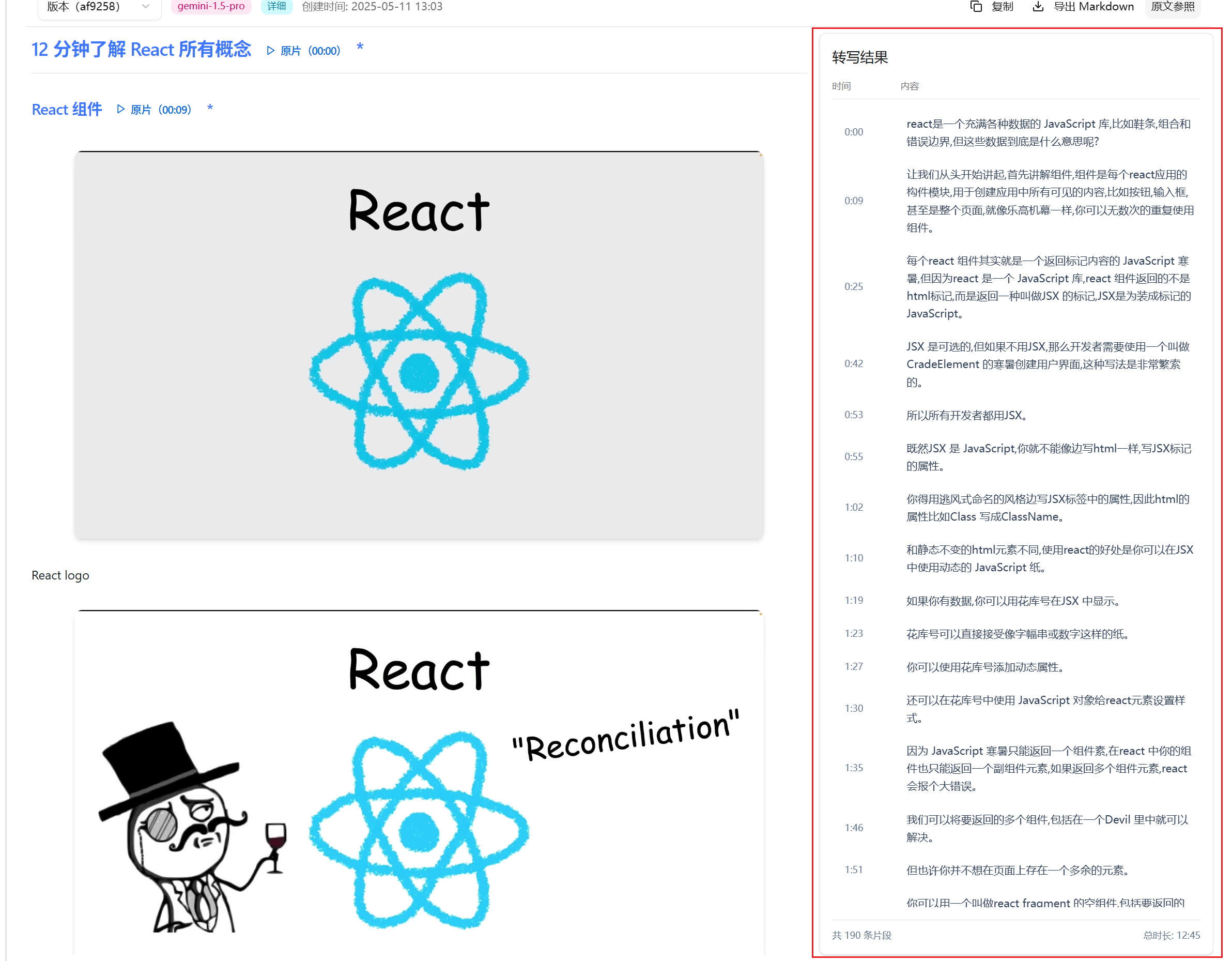
在笔记详情页中,若开启了原文参照功能,将出现如下交互区域: